

¿Queréis aprender a actualizar los servicios de Google Play? Si Play Services no se actualiza, probablemente no podéis usar muchas de tus aplicaciones favoritas. Esto significa que tu teléfono es casi inútil, por lo que querrás ejecutar una actualización de los servicios de Google Play lo antes posible.
Veamos qué son los servicios de Google Play, cómo actualizarlo correctamente y por qué no podéis actualizarlo a veces.
¿Qué son los servicios de Google Play?
Primero, aquí hay una explicación rápida de lo que realmente son los servicios de Google Play.
Los servicios de Google Play son un programa que permite que las aplicaciones interactúen con el software de Google, como Gmail, Búsqueda de Google y Google Play Store. Sin los servicios de Google Play en ejecución, no puede usar ninguna de las aplicaciones de Google.
Aquellos que no puedan actualizarlo aún pueden utilizar mercados alternativos de aplicaciones de Android, como la tienda de aplicaciones de Amazon, F-Droid y otros. Si su teléfono no se actualiza a la última versión de Google Play, a menudo podéis obtener las aplicaciones que necesitáis a través de un proceso conocido como carga lateral.
Pero antes de que renuncies a instalar los servicios de Google Play, aquí os explicamos cómo hacerlo funcionar en la mayoría de las tabletas, televisores y teléfonos con Android (con algunas excepciones).
Cómo actualizar los servicios de Google Play
La mayoría de las veces, los servicios de Google Play deberían actualizarse por sí mismos sin problemas. Solo tendrás que buscar una actualización de la aplicación de servicios de Google Play si algo se atasca.
Aquí se explica cómo instalar la última versión de los servicios de Google Play en tu móvil de forma manual.
1. Verifica tu conexión a Internet
Una conexión a Internet débil es la causa número uno para que los Servicios de Play no se actualicen. Asegúrate de estar conectado a una red Wi-Fi estable cuando intentes actualizar.
Si aún tenéis problemas, reinicia tu teléfono para solucionar cualquier problema temporal. De lo contrario, debéis reiniciar tu enrutador.
2. Limpia la caché de servicios de Google
Limpiar la ubicación de almacenamiento de archivos temporales o caché de los servicios de Google Play es la mejor manera de resolver los problemas de actualización. Para hacer esto, realiza los siguientes pasos (que pueden variar ligeramente según tu versión de Android y móvil).
Primero, ve a Configuración> Aplicaciones y notificaciones. A continuación, toca Ver todas las aplicaciones X (la captura de pantalla siguiente muestra las 95 aplicaciones).
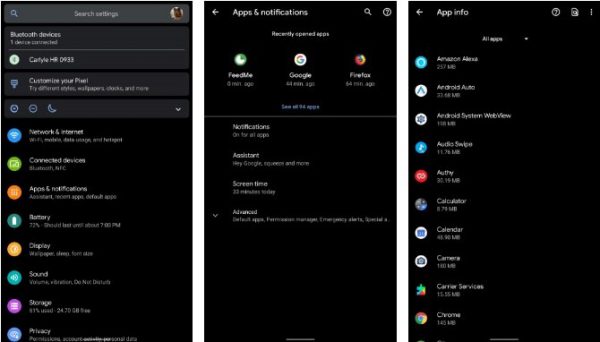
De la lista, busca y toca en los servicios de Google Play. Luego elige Almacenamiento y caché de la lista de opciones en tu página de aplicación. Finalmente, presiona Borrar caché en el menú resultante.
Una vez que hayas hecho esto, reinicia tu móvil. Si no ayuda, repita los pasos anteriores pero seleccione Borrar almacenamiento en su lugar.
3. Forzar una actualización de los servicios de Play
Después de reiniciar, debéis intentar forzar una actualización de Play Services. No deberías necesitar hacer esto en la mayoría de los casos, pero vale la pena intentarlo si continúa experimentando problemas.
Para hacer esto, visita la entrada de servicios de Google Play en Configuración como se mencionó anteriormente. Expande la sección Avanzado y toca Detalles de la aplicación para abrir tu página en Play Store. Si está en tu teléfono, podéis abrir la página de Play Store de los servicios de Google Play para acceder directamente a ella. El botón verde mostrará Desactivar si estáis actualizado y Actualizar si podéis instalar una nueva versión.
También podéis hacerlo visitando Play Store en un navegador web e iniciando sesión con tu cuenta de Google. Abre el enlace anterior a la página de servicios de Google Play en Google Play y busca una actualización allí.

Para usuarios avanzados: instale Google Play Services Beta
Lo anterior debería funcionar en la mayoría de las situaciones. Pero si estáis desesperado, instalar una versión beta (una actualización experimental que no se ha probado completamente) de los servicios puede forzar una actualización.
No recomendamos esta opción, excepto como último recurso. En el mejor de los casos, podría hacer que tu teléfono vuelva a funcionar. Pero si este método funciona, no lo actualizará a la última versión de los servicios. En su lugar, se actualizará a una versión experimental del software, que puede romper muchas de tus aplicaciones.
El proceso es simple y se realiza mejor en un ordenador de escritorio o portátil donde haya iniciado sesión en la cuenta principal de Google asociada con tu teléfono. Primero, ve a la página del Programa Beta público de los Servicios. En esa página, sigue el enlace debajo de Suscribirse usando el encabezado de URL de suscripción y verás lo siguiente. Haz clic en Convertirse en un probador para unirte.

Una vez que te hayas registrado, Google enviará automáticamente las versiones beta de los servicios a tu teléfono. Podéis intentar forzarlos siguiendo el paso tres del proceso anterior.
Si cambias de opinión, podéis abandonar el programa en cualquier momento. Visita la página de exclusión beta de los servicios de Google Play para abandonar. Sin embargo, esto puede requerir que desinstales Play Services antes de que vuelva a funcionar normalmente.
Cuando no puedes actualizar los servicios de Google Play
Si perteneces a una de estas categorías, es probable que tu teléfono no pueda actualizar los servicios de Google Play usando el método descrito anteriormente.
Android 4.0 y versiones posteriores no pueden actualizar los servicios de Google Play
A partir de 2018, Google ya no es compatible con Android 4.0 Ice Cream Sandwich o inferior. Eso significa que si posees un teléfono Android con una de esas versiones, no podéis instalar o actualizar los servicios de Google Play. Estos usuarios pueden instalar una ROM personalizada o intentar descargar la alternativa de Google Play Store como se mencionó anteriormente.
Los teléfonos no registrados no pueden actualizar ningún software de Google
Si compraste tu teléfono en India, China, Filipinas, Vietnam u otro lugar en el este o sudeste de Asia, existe la posibilidad de que venga con una versión sin licencia (o «no certificada») de los servicios de Google Play. Google bloqueó recientemente el acceso a Play Store para muchos de estos usuarios.
Sin embargo, la compañía también dejó la puerta abierta al registro. Sin embargo, el proceso de registro requiere saltar algunos aros. Ve a la sección de Registro de teléfonos a continuación para obtener información sobre cómo hacer esto.
Teléfono Android muy modificados
Si instalaste una versión personalizada de Android o modificaste el directorio de tu sistema mediante el enraizamiento, hay demasiadas variables para considerar cuando algo sale mal. El proveedor de instrucciones aquí no será de mucha ayuda.
Registro del teléfono: soluciona el error «El móvil no está registrado con Google»

Para utilizar el software de Google, como Google Play, Gmail y Google Calendar, los fabricantes de teléfonos deben obtener el permiso de Google. Algunos fabricantes no se molestan con esto, y en su lugar instalan copias no certificadas del software de Google en sus teléfonos. Google comenzó a tomar medidas enérgicas contra esta práctica en móviles hace algún tiempo.
Las versiones sin licencia de Android aún pueden actualizar los servicios. Sin embargo, primero debéis registrar tu móvil con Google. El proceso es sencillo. requiere visitar la página de registro de teléfonos no certificados de Google.
Una vez que estés aquí, debéis adquirir el ID de Android Framework de tu teléfono. La forma más fácil de hacerlo es usar la aplicación Device ID. Debido a su problema, probablemente no tenga acceso a Google Play. Por lo tanto, debéis descargar el APK manualmente y cargarlo de lado para instalarlo.
Después de recuperarlo de la aplicación, ingresa el ID de Android de Google Services Framework en la página de Registro de teléfono no certificado. El proceso no es inmediato; puede tomar varias horas. Una vez registrado en Google, debéis poder instalar manualmente los Servicios de Google Framework, lo que te permitirá continuar usando (y actualizando) Google Play.
Esperemos que esto te haya ayudado a actualizar Play Services sin mucha molestia.
:)