
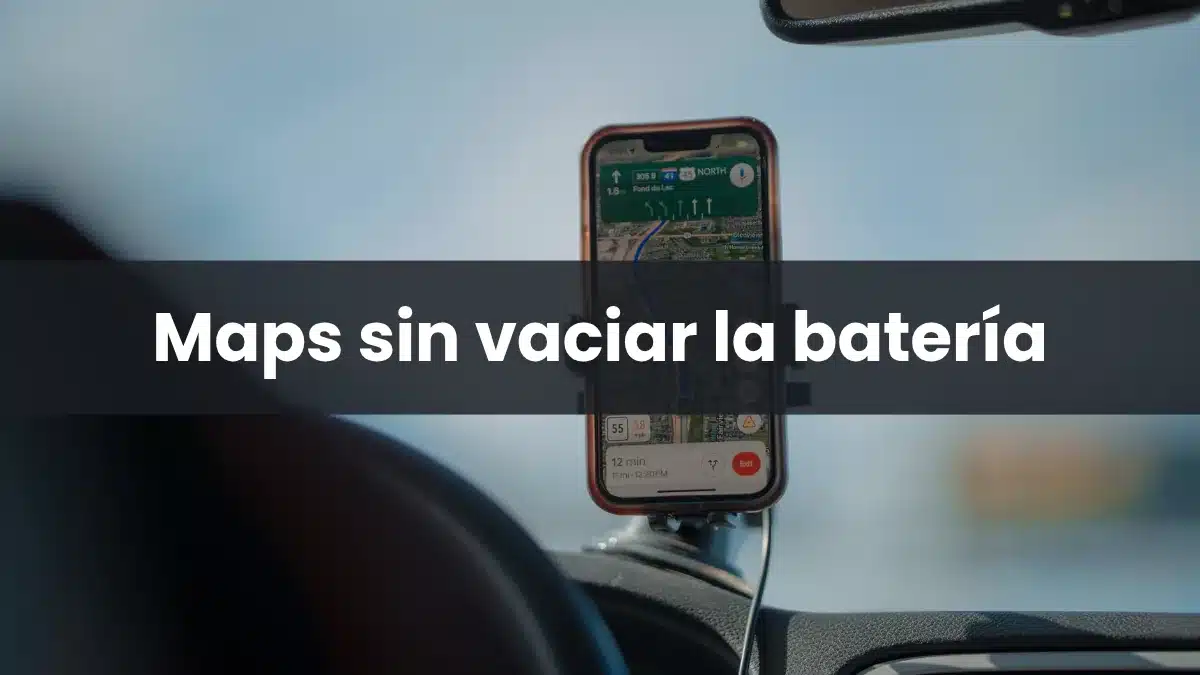
Google Maps gasta mucha batería al navegar porque mantiene la pantalla encendida, el GPS activo y los datos descargando sin parar. Se arregla en unos minutos. Activa las indicaciones en la pantalla de bloqueo, descarga el mapa de la ruta, usa el tema oscuro y comprueba que el cargador del coche da potencia suficiente.
Por qué Google Maps consume tanta batería al navegar
Al navegar, Maps usa a la vez tres de los componentes que más gastan en un móvil: la pantalla, el GPS y la conexión de datos. La pantalla es la que más pesa. Una OLED de seis pulgadas encendida durante horas, dibujando un mapa en color y a veces en 3D, consume más que cualquier otra cosa.
El GPS sigue activo durante todo el trayecto. Además, la app descarga continuamente el tráfico, las rutas alternativas y el propio mapa a medida que avanzas. Cuando la cobertura es débil, como en autovías por zonas rurales o en puertos de montaña, el móvil se esfuerza más para no perder la conexión y el gasto sube. Si a eso le sumas música en streaming y Bluetooth conectado, el móvil se calienta.
Hay un problema que casi nadie menciona: enchufar el móvil al coche no siempre lo soluciona. Un puerto USB-A de 5 W, habitual en coches con unos años y en muchos de alquiler, no llega a la potencia que pide Maps durante la navegación. Por eso la batería baja aunque el móvil esté conectado. Y si el sol da de lleno en el parabrisas, el móvil puede calentarse tanto que deja de cargar para protegerse.
Paso 1: deja que Maps te avise con la pantalla apagada
Es el ajuste que más batería ahorra, porque actúa sobre la pantalla. Con las indicaciones en la pantalla de bloqueo activadas, puedes bloquear el móvil mientras navegas. La pantalla se queda a oscuras o atenuada y solo se enciende cuando se acerca un giro o cuando pasa algo en la ruta que necesitas saber.
Para activarlo:
- Abre Google Maps y toca tu foto de perfil, arriba a la derecha.
- Entra en Ajustes y después en Navegación.
- Baja hasta la opción de indicaciones en la pantalla de bloqueo durante la navegación (en inglés se llama Glanceable directions while navigating) y actívala.
- Inicia la navegación y bloquea el móvil con el botón de encendido.
Cuando la pantalla se enciende, ves el próximo giro, los accidentes o retenciones y si hay una ruta más rápida. Si quieres hacer algo, tocas la notificación y vuelves a la navegación completa. Si no, la pantalla se vuelve a apagar.
Funciona en cualquier Android y también en Google Maps para iPhone, donde aprovecha las Actividades en directo. En los móviles con pantalla siempre activa (always-on display), las indicaciones se siguen viendo sin encender la pantalla del todo.
Cuándo usarlo: en trayectos largos por autovía o por carreteras que ya conoces. En una ciudad desconocida, con muchos cruces seguidos, echarás de menos ver el mapa.
Paso 2: en un Pixel 10 o posterior, activa el modo de ahorro de energía de Maps
Si tienes un Pixel 10 o un modelo más nuevo, Maps ofrece un modo intermedio: el mapa sigue a la vista, pero simplificado. Está en tu foto de perfil > Ajustes > Navegación > Opciones de conducción. En los Pixel compatibles debería venir activado de serie.
Mucha gente se salta un paso. Al iniciar la navegación, Maps se ve como siempre, a todo color y gastando lo de siempre. El ahorro empieza cuando pulsas el botón de encendido. En lugar de apagarse, la pantalla cambia a un mapa en blanco y negro que se queda en la pantalla siempre activa. Usa una tasa de refresco más baja y prescinde del color y del 3D.
Google calcula que este modo puede alargar la batería hasta cuatro horas. En pruebas publicadas con un Pixel 10, el ahorro fue de un 2 o 3 % en un trayecto de 30 minutos, comparado con usar Maps en tema oscuro. Parece poco, pero en un viaje de varias horas se va sumando y ayuda a que un USB poco potente pueda mantener la carga.
Tiene otra ventaja. El mapa en alto contraste se lee mejor de un vistazo y elimina elementos que distraen. Oficialmente solo está disponible en el Pixel 10 y modelos posteriores, aunque existen métodos no oficiales para activarlo en otros Android.
Paso 3: descarga el mapa de la ruta antes de salir
Con el mapa guardado en el móvil, Maps saca de la memoria la información básica para navegar y no tiene que descargarla con una conexión inestable. Se nota sobre todo en rutas con mala cobertura, y además el móvil se calienta menos.
- En Maps, toca tu foto de perfil y entra en Mapas sin conexión.
- Pulsa Selecciona tu propio mapa.
- Ajusta el recuadro a la zona que vas a recorrer y toca Descargar. Hazlo con wifi, en casa o en el hotel.
Descarga una zona bastante más grande que la ruta. Si solo guardas el destino o una franja estrecha alrededor del recorrido, cualquier desvío te saca del mapa descargado. Ocupa más espacio, pero merece la pena.
En la pantalla de Mapas sin conexión, abre los ajustes (el icono del engranaje). Activa la actualización automática de los mapas descargados y la descarga automática de mapas recomendados. Así no navegarás con una copia antigua cuando te quedes sin señal.
No hace falta desactivar los datos. Si los dejas activos, Maps sigue mostrándote el tráfico en tiempo real, los cortes y los desvíos. También te costará menos encontrar una gasolinera o un restaurante, porque sin conexión las búsquedas de sitios son más limitadas.
Paso 4: tema oscuro y brillo bajo
Si tu móvil tiene pantalla OLED o AMOLED, lo habitual en la gama media y alta, los píxeles negros se apagan y gastan menos. En Maps, toca tu foto de perfil > Ajustes y busca la opción de tema o modo oscuro. Se hace igual en Android y en iPhone.
El brillo es la otra forma de ahorrar. Bájalo todo lo que permita la luz o deja el brillo automático para que se adapte al entrar en un túnel o al anochecer. Con el sol de frente puede que tengas que subirlo. En esos casos ayudan más las indicaciones en la pantalla de bloqueo, porque la pantalla pasa más tiempo apagada.
Paso 5: aligera el resto del móvil
- Cierra las apps que no vayas a usar durante el viaje. Con Maps y la app de música tienes suficiente.
- Descarga la música o los pódcast antes de salir, para que el móvil no gaste datos en reproducirlos.
- En trayectos largos, activa el ahorro de batería del sistema. En Android está en Ajustes > Batería > Ahorro de batería y en iPhone, en Ajustes > Batería > Modo de bajo consumo. Limita los procesos en segundo plano, los efectos visuales y las sincronizaciones. Maps puede ir algo más lento, pero se puede usar sin problema.
- Mantén Google Maps actualizado desde Google Play. Las versiones nuevas corrigen errores, también los que afectan al consumo.
Ajustes que es mejor no tocar mientras navegas
Hay consejos muy repetidos que pueden darte problemas en carretera.
Restringir la batería de Maps en segundo plano. En Android puedes poner Maps en modo Restringida (Ajustes > Aplicaciones > Maps > Batería). El propio sistema avisa de que una app con la actividad en segundo plano limitada puede no funcionar bien. Tanto las indicaciones con la pantalla apagada como el mapa simplificado del Pixel necesitan que Maps siga funcionando con el móvil bloqueado. Si vas a navegar, déjalo en Optimizada o Sin restricciones.
El modo avión con el GPS activo. Con los mapas descargados, el GPS puede seguir guiándote. A cambio, pierdes el tráfico, los cortes de carretera y las rutas más rápidas. Solo compensa en zonas sin cobertura o cuando te queda muy poca batería.
Que el cargador del coche no se quede corto
Ningún ajuste compensa un cargador que no da suficiente potencia. Si la batería baja con el móvil enchufado, revisa esto:
- Si el puerto USB del coche es antiguo (USB-A de 5 W), usa un adaptador de mechero con carga rápida compatible con tu móvil y un cable en buen estado.
- Coloca el soporte donde el sol no le dé de lleno a través del parabrisas. Si el móvil se calienta demasiado, puede dejar de cargar.
- Combínalo con el paso 1 o el paso 2. Con la pantalla apagada o simplificada, incluso un cargador modesto puede mantener el nivel de batería.
Lo que pierdes con estos modos
Con las indicaciones en la pantalla de bloqueo sigues recibiendo los avisos de voz y las alertas importantes. Lo que dejas de ver de un vistazo son las zonas de tráfico marcadas en el mapa, los puntos de interés y los iconos de retenciones o radares. El mapa simplificado del Pixel también quita casi todo eso, aunque mantiene los indicadores de seguridad, como las zonas de obras.
En los dos casos puedes tocar la pantalla para volver a la navegación completa, pero según el móvil y la configuración tendrás que desbloquearlo. Nada de esto es para siempre: puedes pasar del modo de ahorro al mapa completo cuando lo necesites. Déjalo todo configurado antes de arrancar para no tener que tocar el móvil al volante.
Qué combinación usar según el viaje
- Autovía larga que conoces: indicaciones en la pantalla de bloqueo, mapa descargado y datos activos para ver el tráfico.
- Ciudad que no conoces: mapa visible con tema oscuro o, si tienes un Pixel 10 o posterior, el modo de ahorro de energía de Maps.
- Zona con poca cobertura: un mapa grande descargado con antelación y el ahorro de batería del sistema activado.
- Coche de alquiler sin Android Auto: lleva tu soporte y tu adaptador de mechero, porque no sabes si el USB del coche será suficiente.