

Gestionar suscripciones en Gmail es una pantalla que reúne todos los remitentes que te mandan newsletters y promociones y te deja darte de baja de cualquiera con un toque, sin abrir cada correo. En Android la tienes en el menú lateral de la app, justo debajo de la papelera.
Dónde está y qué te encuentras al entrar
Abre la app de Gmail, toca las tres líneas de arriba a la izquierda y baja hasta Gestionar suscripciones. Si tienes el menú plegado, despliega Más primero. En algunas cuentas aparece como Administrar suscripciones: es la misma función. En el ordenador y en iPhone el camino es el mismo.
Cuando entré me salieron más de cien remitentes, y lo que me chocó fue quiénes eran: los seis primeros de mi lista eran de Google. Ads, Business Profile, Merchant Center, Grow with Google, cada uno desde su propia dirección.
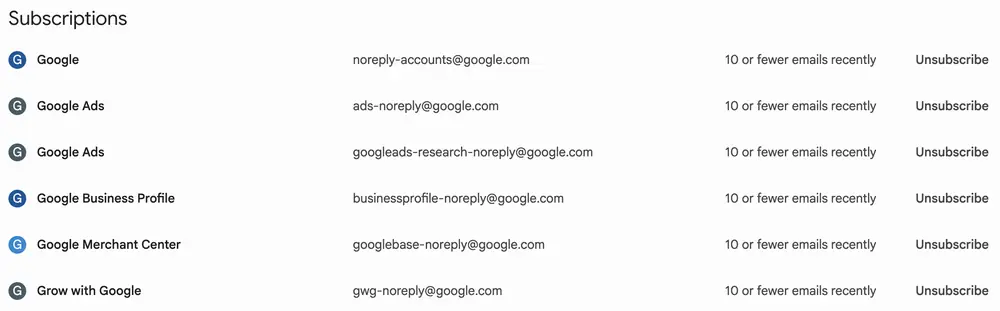
Ahí está el detalle que no había leído en ningún sitio: una misma marca puede ocupar varias líneas porque te escribe desde varias direcciones. En mi lista IKEA aparecía dos veces e Interactive Brokers otras dos. Si te das de baja de una, las otras se quedan.
Tampoco esperes cifras exactas. Gmail no te dice «37 correos», agrupa por volumen con etiquetas tipo «10 correos o menos recientemente» y dentro de cada grupo ordena alfabéticamente. Los que más te escriben salen arriba, pero por bloques.
Antes de echar a nadie, toca su nombre: Gmail te muestra todos sus correos. Sirve para distinguir la tienda donde compras de verdad del boletín que llevas dos años ignorando.
Aquí solo salen remitentes de correo masivo con una baja reconocible. Un amigo que te escribe mucho no aparece.
Cómo darte de baja y qué pasa después
Localiza el remitente, toca Darse de baja a su derecha y confirma. Puedes repetirlo sin salir de la pantalla, que es lo que la hace útil cuando tienes cien.
Algunos no admiten la baja automática y en su lugar verás Ir al sitio web. Gmail te lleva a su página para completarla allí.
La baja no es instantánea. Gmail manda la solicitud en tu nombre y las directrices de Google para remitentes les obligan a procesarla en 48 horas. Si al día siguiente te llega otro correo de esa marca, está dentro de plazo.
Mientras tanto Gmail hace de escudo: lo que ese remitente siga enviando va a spam con un aviso que explica por qué está ahí. Si te arrepientes, abre uno y toca No es spam.
En mi caso funcionó, pero no de un día para otro. Entre que cada empresa manda sus correos cuando le conviene y el plazo de procesado, pasaron entre dos y tres semanas hasta que noté la bandeja tranquila de verdad. Si esperas silencio al día siguiente, te vas a frustrar.
Ajusta también las expectativas por el lado del almacenamiento. Después de la limpieza borré los correos que me quedaban de esos remitentes y apenas recuperé espacio, porque tampoco tenía tantos acumulados. Lo que gané fue otra cosa: ruido diario menos.
Dos matices que casi nadie cuenta. Darse de baja y bloquear no son lo mismo: bloquear no te desapunta de nada, solo manda sus correos a spam a partir de ese momento. Y si te das de baja desde esta pantalla, Gmail te saca de todas las listas activas de ese remitente, mientras que desde el enlace de un correo concreto puede que solo salgas de una.
Si no te aparece la opción
Suele ser una de estas tres cosas. Google la ha desplegado por fases desde mediados de 2025, así que puede que a tu cuenta aún no haya llegado: actualiza Gmail desde Google Play y vuelve a mirar.
La segunda es el tipo de cuenta. Funciona en cuentas personales, en Google Workspace y en Workspace Individual, pero si la tuya es de empresa el administrador puede tenerla limitada.
La tercera pilla a mucha gente: la lista es distinta para cada cuenta. Si tienes varias cuentas de Google en el móvil, comprueba que estás mirando la que quieres limpiar. Si sigue sin aparecer, revisa los fallos habituales de Gmail.
Preguntas frecuentes
¿Puedo deshacer una baja?
No hay botón para volver a suscribirte: tendrás que apuntarte otra vez en la web del remitente. Sí puedes rescatar sus correos de spam con No es spam.
¿Sirve para correos de particulares o del trabajo?
No. Solo lista remitentes de correo masivo con opción de baja. Para el resto, usa filtros o bloquéalos.
¿Cómo evito volver a llenar la bandeja?
Al apuntarte a algo, usa un alias: Gmail ignora lo que pongas tras un +, así que con tunombre+news@gmail.com los correos llegan igual y luego los localizas todos buscando to:tunombre+news@gmail.com.