
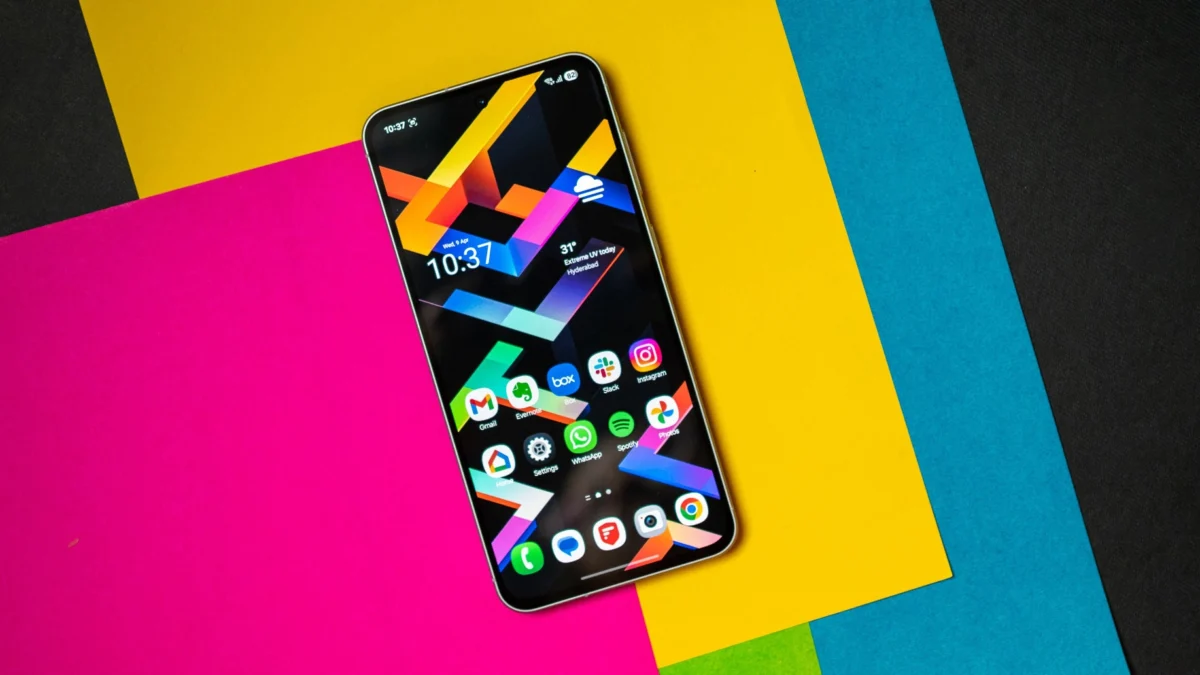
One UI 7 es la actualización de software de Samsung que moderniza su capa sin romper lo que ya funcionaba, con cambios visuales, mejores controles y un salto real en usabilidad diaria.
- Nuevo diseño más limpio, iconos ajustables y widgets coherentes sin perder la familiaridad de Samsung.
- Panel de notificaciones dividido con controles rápidos y brillo/volumen integrados, con opción de volver al panel unificado.
- Cajón de apps en scroll vertical de serie y búsqueda inferior: pequeño cambio, gran impacto.
- Now Bar y Live Notifications: controles contextuales sin desbloquear y accesos permanentes en la barra de estado.
- Mejor fluidez en gama media y protecciones de batería más finas (límite de carga entre 80% y 95%), a costa de un consumo algo mayor.
One UI 7 en contexto: qué es y por qué importa
One UI 7 es la iteración de Samsung basada en Android 15 que pone el foco en tres pilares: refresco visual, controles más útiles (y a mano) y ajustes de calidad de vida que reducen fricción en el día a día. No es una revolución que cambie cómo usas el teléfono, sino una modernización que lo hace más cómodo y consistente. La interfaz mantiene su identidad —tipografía, disposición y lógica de menús reconocible—, pero gana pulido: colores mejor equilibrados, iconografía con mejor gradiente, sombras más sutiles y un lenguaje visual que respira más moderno.
Más allá del aspecto, la actualización corrige “incomodidades históricas”: el cajón de apps abandona por fin el desplazamiento horizontal y adopta el scroll vertical con una barra de búsqueda en la parte inferior; el panel de notificaciones se divide en notificaciones y ajustes rápidos con brillo y volumen en el mismo lugar; y la pantalla de bloqueo estrena Now Bar, una pastilla contextual que permite interactuar con el temporizador, la música, el registro de voz o la navegación sin desbloquear. Además, Samsung introduce carpetas ampliadas (abrir apps de una carpeta sin entrar en ella), una UI de cámara más ordenada y protecciones de batería configurables.
En rendimiento, hay una optimización tangible: las animaciones son más consistentes y la sensación de fluidez mejora especialmente en dispositivos de gama media, donde One UI sufría más en versiones previas. A cambio, se percibe un mayor consumo respecto a la versión anterior, algo que la marca compensa en parte con nuevas opciones para cuidar la batería (límite de carga ajustable). ¿El reto pendiente? Un despliegue de actualización más ágil a toda la gama.
Cambios de diseño y personalización que notarás desde el primer día
El rediseño de One UI 7 no busca desorientar: todo sigue “donde estaba”, pero se ve y se siente más actual. Los iconos estrenan un gradiente más refinado y, por fin, puedes cambiar su tamaño y ocultar las etiquetas de texto para un escritorio más minimalista. Los widgets adoptan bordes, tipografías y espaciados más coherentes, lo que mejora su lectura y estética. Incluso detalles sutiles, como el icono de batería en la barra de estado en forma de píldora con el porcentaje dentro, aportan claridad sin ocupar más espacio.
Las carpetas ampliadas son otra mejora práctica: puedes lanzar una app contenida en una carpeta directamente desde el escritorio sin “entrar” a la vista de la carpeta. Esto ahorra toques y tiempo en configuraciones con muchas apps agrupadas. El resultado es una pantalla de inicio más eficiente, que además se beneficia de un mejor comportamiento de gestos y transiciones más fluidas.
Samsung toma inspiración de otros ecosistemas (iOS entre ellos) pero sin copiar sin más: adapta ideas a su propia lógica. Un ejemplo es cómo las nuevas sombras, escalas y jerarquías visuales mejoran la legibilidad, mientras que la estructura de menús y ajustes sigue siendo claramente “Samsung”. Si te gusta personalizar, encontrarás más margen sin necesidad de recurrir a módulos externos: tamaño de iconos, etiquetas, cuadrículas, carpetas, widgets y la colocación de ciertos controles en el panel rápido son ahora más maleables. Y si prefieres la familiaridad absoluta, puedes dejarlo todo tal cual y disfrutar igualmente de una interfaz más ordenada.
Panel de notificaciones dividido: más control, menos toques
El nuevo panel de notificaciones dividido separa, por fin, lo que miras de lo que tocas: a un lado las notificaciones, al otro los ajustes rápidos. Esta distribución recuerda al enfoque de otros sistemas, pero con la impronta de Samsung: el fondo mantiene cierta transparencia para conservar contexto, y el área de toggles admite más controles sin sensación de saturación. Un gesto de deslizamiento en cualquier parte de la pantalla baja el panel de notificaciones; para acceder directamente a ajustes rápidos, desliza desde la esquina superior derecha.
La zona de ajustes rápidos agrupa lo esencial: brillo y volumen en un mismo vistazo, accesos a dispositivos del hogar conectado y los Modos (la evolución de las antiguas Rutinas). Navegar entre notificaciones y toggles es tan sencillo como deslizar lateralmente. Si este diseño no encaja con tu flujo, puedes volver al panel unificado desde Ajustes en segundos, conservando el resto de mejoras de One UI 7.
Más allá de la estética, el valor está en la velocidad: menos desplazamientos, menos toques y más superficie para controles útiles. Samsung ha ajustado las zonas interactivas y la disposición para minimizar errores de pulsación, algo que se nota al manejar el teléfono con una sola mano. Recomendación práctica: personaliza los toggles que aparecen en la primera fila (Wi‑Fi, Bluetooth, Modo avión, Linterna, Datos móviles, etc.) según tu uso real; ganarás tiempo cada día. Y si usas iluminación adaptativa en interiores, deja el brillo en automático y controla sólo el volumen desde el panel: la fricción diaria se reduce de forma notable.
Cajón de aplicaciones en scroll vertical: pequeño cambio, enorme mejora
Tras años a contracorriente, Samsung adopta de serie el scroll vertical en el cajón de aplicaciones. La diferencia de uso es enorme, sobre todo si tienes muchas apps: deslizas hacia arriba y navegas en una única columna larga, sin “pasar páginas” laterales. Además, la barra de búsqueda se sitúa ahora en la parte inferior, donde el pulgar llega sin contorsiones. Resultado: encuentras antes lo que buscas y con menos esfuerzo.
Si venías usando módulos para forzar el cajón vertical, ya no hace falta. La experiencia es limpia y consistente con el resto del sistema. Consejo: combina el scroll vertical con una buena organización por carpetas y el uso de carpetas ampliadas en el escritorio; con ello, el número de veces que necesitas abrir el cajón se reduce, y cuando lo haces, encuentras la app en segundos. Si eres de búsqueda, el campo inferior reconoce nombres y categorías; teclea dos o tres letras y accede directamente.
¿Echas de menos el cajón horizontal? One UI 7 te permite mantener tu estilo: revisa Ajustes de pantalla de inicio para elegir comportamiento, cuadrícula y tamaño de iconos a tu gusto. Sea cual sea tu preferencia, el nuevo cajón vertical como estándar es un acierto de usabilidad que alinea One UI con la intuición de la mayoría de usuarios de Android.
Now Bar y Live Notifications: controles contextuales sin desbloquear
La nueva Now Bar añade una “píldora” contextual en la parte inferior de la pantalla de bloqueo con acciones en curso: música, temporizador, grabadora, navegación… Puedes pausar, reanudar, saltar pistas o detener un temporizador sin desbloquear el teléfono. Esto reduce pasos en tareas cotidianas como controlar YouTube Music mientras cocinas o apagar una cuenta atrás mientras tienes las manos ocupadas. La interacción es directa, rápida y consistente.
Además, Live Notifications coloca iconos vivos en la barra de estado que actúan como mini‑controles de lo que está pasando: reproducción, llamadas, cronómetros, etc. A diferencia de otras propuestas del mercado, Samsung no centra estos elementos alrededor del recorte de la cámara: aparecen alineados en la barra, lo que mantiene una estética más limpia y evita solapamientos con otras alertas. Aun así, hay margen de mejora en la forma en que ciertas apps de terceros muestran su estado, por lo que es razonable esperar retoques de diseño en futuras revisiones.
Cómo aprovecharlo: si usas mucho la música, activa Now Bar y desactiva accesos redundantes en el panel rápido para mantenerlo despejado; si te molestan los elementos persistentes en la barra, limita Live Notifications a las apps de reproducción y temporizadores. Y si prefieres una pantalla de bloqueo minimalista, puedes desactivar Now Bar desde ajustes de la pantalla de bloqueo y quedarte sólo con controles clásicos en el panel de notificaciones.
Multitarea y menú de recientes: más claro y más rápido
El menú de Recientes abandona la carta gigante para adoptar una vista tipo carrusel donde ves varias apps de fondo. Esto facilita saltar entre tareas y entender tu “historial” de uso de un vistazo. Las animaciones al desplazarte entre apps son más suaves y, sobre todo en móviles de gama media, se perciben menos tirones al abrir o cambiar de app.
Una de las mejores decisiones de Samsung ha sido mantener y pulir los atajos que ya funcionaban: desde Recientes, toca el icono de una app para entrar en pantalla dividida o abrir en vista emergente sin tener que buscar opciones avanzadas. Para quienes trabajan con dos apps a la vez (correo y calendario, navegador y notas, mapas y mensajería), este gesto ahorra segundos que suman cada día. Si usas un plegable, el comportamiento de multiventana conserva la lógica de One UI: el cambio aquí es la suavidad, no la filosofía.
Sugerencias prácticas: configura en Ajustes > Funciones avanzadas los gestos de multitarea que mejor te encajen (por ejemplo, deslizar desde la esquina para ventana emergente) y guarda combinaciones de apps en pantalla dividida si las usas a menudo. Si lo tuyo es productividad, añade los accesos más usados al panel lateral (Edge panel) y combínalos con los atajos de Recientes: saltar, dividir, arrastrar, soltar. Todo fluye más rápido en One UI 7.
Cámara y edición: interfaz más limpia, mismos atajos potentes
La interfaz de cámara de One UI 7 se ha despejado. Los modos de disparo se mueven a la parte inferior del visor para que el pulgar llegue sin esfuerzo, y los ajustes menos usados se agrupan bajo un botón de configuración que evita la sensación de “panel lleno de iconos”. El cambio no elimina funciones: organiza. Puedes seguir alternando entre gran angular, principal y tele con un toque y ajustar proporción, temporizador o flash sin perder de vista el encuadre.
En edición, Samsung sigue apoyándose en herramientas asistidas por IA que simplifican retoques típicos: enderezar, borrar elementos indeseados o mejorar luz y color con un par de toques. La curva de aprendizaje es suave porque los controles se presentan en el momento y lugar en el que tiene sentido usarlos. Consejo: crea un flujo en tres pasos —encuadra, dispara, revisa y corrige— y guarda tus ajustes favoritos de modo y resolución para no tener que cambiarlos cada vez.
Para vídeo, el acceso a resolución y tasa de fotogramas sigue siendo directo, y los modos avanzados continúan a un toque de distancia. La sensación general es de “menos ruido visual, mismos controles cuando los necesitas”. En resumen: One UI 7 no reinventa la fotografía en Samsung, pero sí te facilita conseguir el resultado más rápido, sobre todo si cambias a menudo de modo o disparas con una mano.
Rendimiento y batería: optimización tangible, consumo a vigilar
En rendimiento, One UI 7 introduce optimizaciones que elevan la fluidez, especialmente en gama media. Animaciones más consistentes, menos micro‑tirones al abrir apps y una menor latencia percibida en gestos componen una experiencia más “ligera”. No alcanza todavía el refinamiento absoluto que muestran algunas capas rivales en sus topes de gama, pero el salto respecto a versiones anteriores de One UI es claro y, en el uso diario, se nota.
El capítulo de la batería tiene dos caras. Por un lado, varios usuarios notarán un ligero aumento del consumo frente a la versión previa, tanto en uso mixto como en reposo. Por otro, Samsung incorpora protecciones mucho más útiles: ahora puedes fijar un límite de carga entre 80% y 95% para alargar la vida útil de la batería sin quedarte corto en autonomía. Es un control granular que, combinado con cargas nocturnas o de escritorio, reduce la degradación a largo plazo.
Recomendaciones para equilibrar experiencia y autonomía:
- Activa el límite de carga (por ejemplo, 85% o 90%) si sueles cargar por la noche o trabajas conectado.
- Revisa el consumo en segundo plano en Ajustes > Batería y restringe apps que no necesitas activas.
- Aprovecha los Modos para automatizar brillo, conexión y notificaciones según tu rutina.
- Configura Game Booster por juego para priorizar rendimiento o eficiencia cuando proceda.
En resumen: ganarás en suavidad y control, a costa de vigilar el consumo los primeros días hasta ajustar tus rutinas. Con las nuevas protecciones y un par de ajustes, puedes acercarte al equilibrio que tenías antes con el plus de usabilidad que trae One UI 7.
Atajos útiles: dónde activar las novedades clave
Los nombres exactos de menús pueden variar ligeramente según modelo o región, pero como guía rápida estas son las rutas habituales para activar o ajustar las funciones nuevas más importantes de One UI 7:
| Novedad | Dónde se activa | Qué mejora | Nota rápida |
|---|---|---|---|
| Cajón de apps vertical | Pantalla de inicio > Ajustes > Cajón de apps | Búsqueda y navegación más rápidas | La barra de búsqueda queda abajo |
| Panel dividido | Ajustes > Notificaciones > Panel de notificaciones | Controles y avisos separados | Puedes volver al panel unificado |
| Now Bar | Pantalla de bloqueo > Elementos de la pantalla | Controlar acciones sin desbloquear | Útil para música y temporizadores |
| Live Notifications | Ajustes > Notificaciones | Iconos vivos con controles | Limítalo a apps clave si te distrae |
| Límite de carga | Batería y cuidado del dispositivo > Batería > Protección | Menor degradación de la batería | Ajustable entre 80% y 95% |
| Tamaño de iconos/etiquetas | Pantalla de inicio > Ajustes > Diseño | Escritorio más limpio o legible | Puedes ocultar textos |
| Carpetas ampliadas | Pantalla de inicio > Editar carpeta | Abrir apps sin entrar en la carpeta | Perfecto para carpetas con 4–8 apps |
| Game Booster por juego | Funciones avanzadas > Game Booster | Equilibrar potencia/ahorro | Perfiles individuales por título |
Consejo: tras actualizar, dedica cinco minutos a este checklist. El retorno en tiempo ahorrado cada día compensa con creces.
Disponibilidad y calendario de actualización: qué puedes esperar
Samsung suele liderar en soporte de software, pero el despliegue de One UI 7 está siendo más escalonado de lo habitual. La magnitud de los cambios y la necesidad de pulir detalles explican un ritmo más lento en ciertos modelos, incluidos algunos tope de gama. Si tu dispositivo aún no ha recibido la versión estable, es razonable esperar que llegue primero a las series más recientes y, progresivamente, a la gama media y a los modelos con mayor volumen de ventas.
Factores que influyen en el calendario: región, operador, chipset y particularidades de cada familia (S, Z, A, FE, Tab…). La recomendación práctica es sencilla: revisa Ajustes > Actualización de software cada semana y, cuando llegue, instala con el teléfono al menos al 50% de batería. Tras la actualización, reinicia de nuevo una vez y dedica unos minutos a reindexar tu experiencia (notificaciones, permisos, ahorro en segundo plano). Esto ayuda a estabilizar consumo y rendimiento los primeros días.
Ten en cuenta también el horizonte de Android: con la próxima gran versión en el radar, Samsung seguirá puliendo One UI 7 con parches y mejoras menores. Es mejor recibir una actualización sólida algo más tarde que una apresurada que comprometa estabilidad. Mientras tanto, puedes ir aplicando parte de estos cambios mediante ajustes manuales (panel, cajón, carpetas, protecciones de batería) incluso antes de que lleguen otras mejoras menores.
Metodología y criterios de evaluación
Para valorar One UI 7 hemos puesto el foco en lo que cambias y lo que sientes al usar el teléfono. Los criterios:
- Diseño y legibilidad: coherencia visual, jerarquía de información, densidad y claridad de iconos, widgets y paneles.
- Usabilidad: número de toques/gestos para tareas comunes, accesibilidad a una mano, personalización sin módulos externos.
- Rendimiento: consistencia de animaciones, aperturas de apps, latencia gestual percibida, estabilidad en multitarea.
- Autonomía: duración en uso mixto, consumo en reposo, calidad y granularidad de los controles de batería.
- Funciones clave: valor real de Now Bar y Live Notifications, utilidad del panel dividido, eficacia del cajón vertical.
- Cámara: orden de la interfaz, acceso a modos, facilidad de edición postdisparo.
El análisis se ha centrado en un uso diario real con periodos de trabajo, ocio, redes, fotografía y navegación, alternando Wi‑Fi y datos móviles, con brillo automático y apps habituales en primer/segundo plano. Se ha puesto especial atención en el comportamiento en gama media, donde las mejoras de fluidez y optimización son más significativas históricamente. Las conclusiones comparan la experiencia con la versión previa de One UI y con el estándar que marcan otras capas Android de referencia en fluidez y pulido visual.
Veredicto: la mejor One UI hasta ahora, con margen de pulido en batería y despliegue
One UI 7 acierta donde debe: moderniza el diseño, reduce fricciones y añade controles que realmente usas. El cajón vertical y el panel dividido te hacen más rápido; Now Bar y Live Notifications te dan control sin desbloquear; la cámara se vuelve más clara; y la fluidez mejora, sobre todo en modelos que antes sufrían. Las sombras: un consumo algo mayor que conviene ajustar los primeros días y un despliegue más lento de lo deseable.
Si valoras la productividad y la comodidad, la actualización merece la pena. Una vez personalices dos o tres ajustes clave —cajón vertical, panel dividido y límite de carga—, no querrás volver atrás. Es, en conjunto, la versión de One UI con mejor equilibrio entre novedades y continuidad.
Preguntas frecuentes
¿Cómo vuelvo al panel de notificaciones unificado?
Entra en Ajustes > Notificaciones > Panel de notificaciones y selecciona “Unificado”. Mantendrás el resto de mejoras visuales y de rendimiento de One UI 7.
¿Puedo conservar el cajón de apps horizontal de antes?
Sí. En Pantalla de inicio > Ajustes del cajón puedes elegir el comportamiento. Aun así, el desplazamiento vertical con búsqueda inferior suele ser más rápido en el día a día.
¿Dónde activo el límite de carga al 80–95%?
Ve a Batería y cuidado del dispositivo > Batería > Protección de batería. Selecciona el porcentaje que mejor encaje con tu rutina. Es la forma más eficaz de cuidar la salud de la batería a largo plazo.
¿Por qué me dura menos la batería tras actualizar?
Es habitual un consumo algo mayor los primeros días por reindexación y nuevas funciones. Activa el límite de carga, revisa el uso en segundo plano y aprovecha los Modos. Si tras varios ciclos sigue igual, considera restablecer cachés o revisar apps que drenan en segundo plano.
¿Se pueden desactivar Now Bar y Live Notifications?
Sí. Now Bar se gestiona en Ajustes de la pantalla de bloqueo; Live Notifications, en Ajustes > Notificaciones. Puedes dejarlas sólo para música/temporizador si prefieres una pantalla más limpia.
¿Qué móviles recibirán One UI 7 y cuándo?
El despliegue empieza por las gamas más recientes y se extiende a gama media de forma gradual, con variaciones por región u operador. Revisa Ajustes > Actualización de software periódicamente: cuando llegue, instala, reinicia y dedica unos minutos a ajustar panel, cajón y batería para sacar el máximo partido.